Cinetry 添加第一个资源库完整流程
开始之前
Cinetry 本身不提供任何媒体资源——所有内容都来自用户自己配置的服务器。所以「添加第一个资源库」是使用 Cinetry 的真正起点,没这一步首页就是空壳。
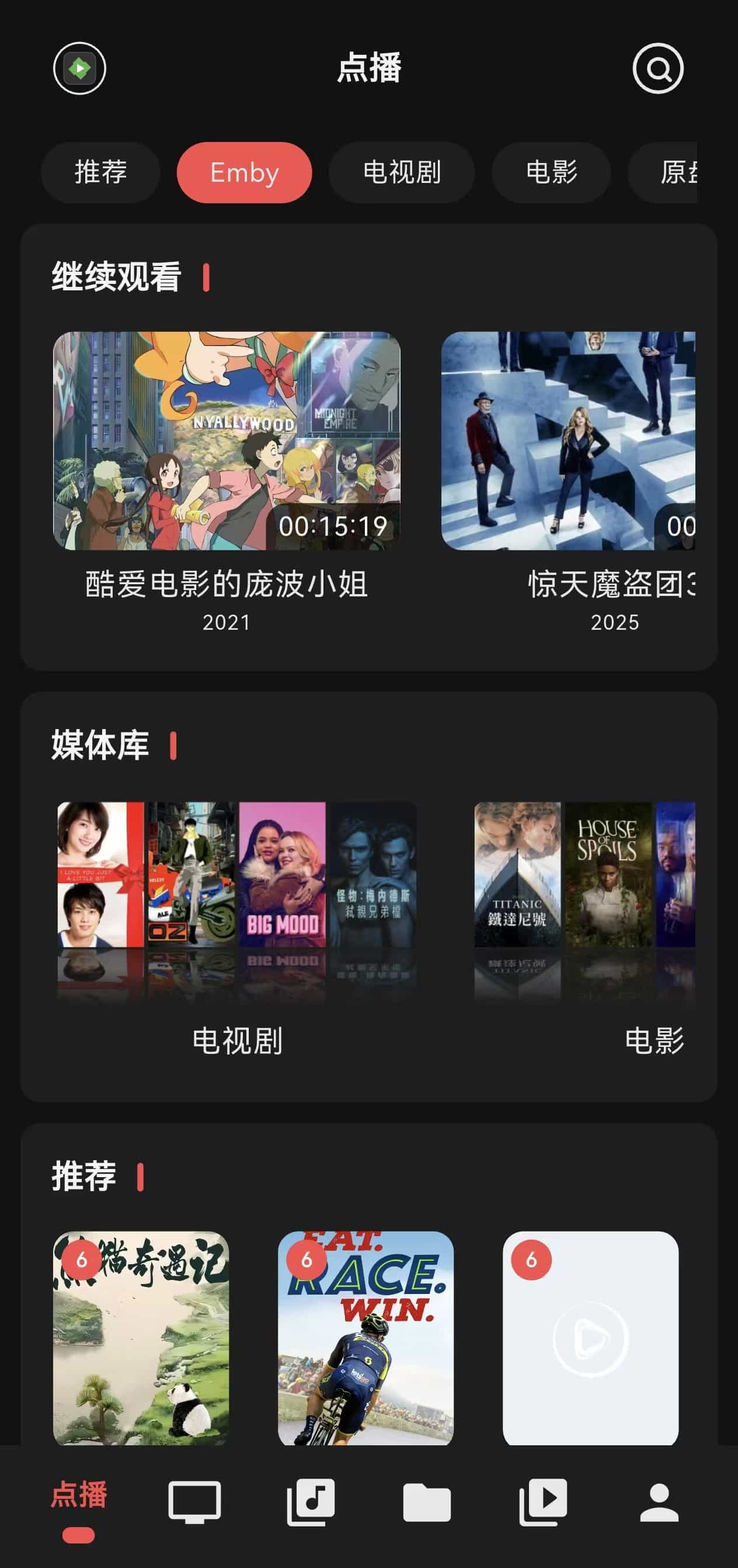
第一步:进入资源库管理
点击顶部齿轮图标进入设置,找到「资源库管理」入口(有的版本可能在侧边栏直接可见)。点击右上角「+」号开始添加。
第二步:选择资源库类型
Cinetry 原生支持十几种资源库类型,常见的起步选择有三种:
- Jellyfin / Emby:如果你家里有 NAS 跑 Jellyfin 或 Emby,这是最常见的选择
- IPTV:如果你手上有 m3u 格式的直播源链接
- 苹果 CMS:如果你有采集接口地址
新手建议先连 Jellyfin 或 Emby,配置好之后 Cinetry 的聚合能力会立刻显现出来。
第三步:填写连接参数
以 Jellyfin 为例,需要填写:
| 字段 | 填写内容 | 示例 |
|---|---|---|
| 资源库名称 | 随便起个好记的名字 | 家里的 Jellyfin |
| 连接地址 | 服务器 IP + 端口 | http://192.168.1.100:8096 |
| 账号 | Jellyfin 账号 | admin |
| 密码 | Jellyfin 密码 | 你的密码 |
注意连接地址必须包含协议头(http:// 或 https://)和端口号,端口后面不能加斜杠。
第四步:配置功能开关
添加完成后可以针对这个资源库调整三个开关:
- 首页开关:控制这个资源库的内容是否显示在点播首页。家里的主力库建议打开,分享账号可以关掉。
- 搜索开关:控制这个资源库是否参与全局搜索。默认都打开。
- 成人开关:标记该资源库是否包含成人内容。打开后如果启用了青少年模式,该资源库会被自动屏蔽。
第五步:测试连接
保存前 Cinetry 会自动用你填的参数去请求服务器接口,验证连接是否可用。如果连接成功,这个资源库会立刻出现在侧边栏的服务器切换列表里;如果失败,会提示具体的错误原因(比如地址不对、端口没开、账号密码错)。
接下来做什么
有了第一个资源库之后,建议:
- 打开首页看看能否正常加载内容
- 试试搜索功能,确认能搜到片
- 点开一部视频播放,确认播放链路没问题
- 然后回到资源库管理,继续添加第二、第三个源——Cinetry 的聚合价值从第二个源开始才真正体现
上一篇:首次启动界面导览
下一组开始:Jellyfin 与 Emby 接入